Automatiza tu email con n8n, Make y Zapier usando aliases
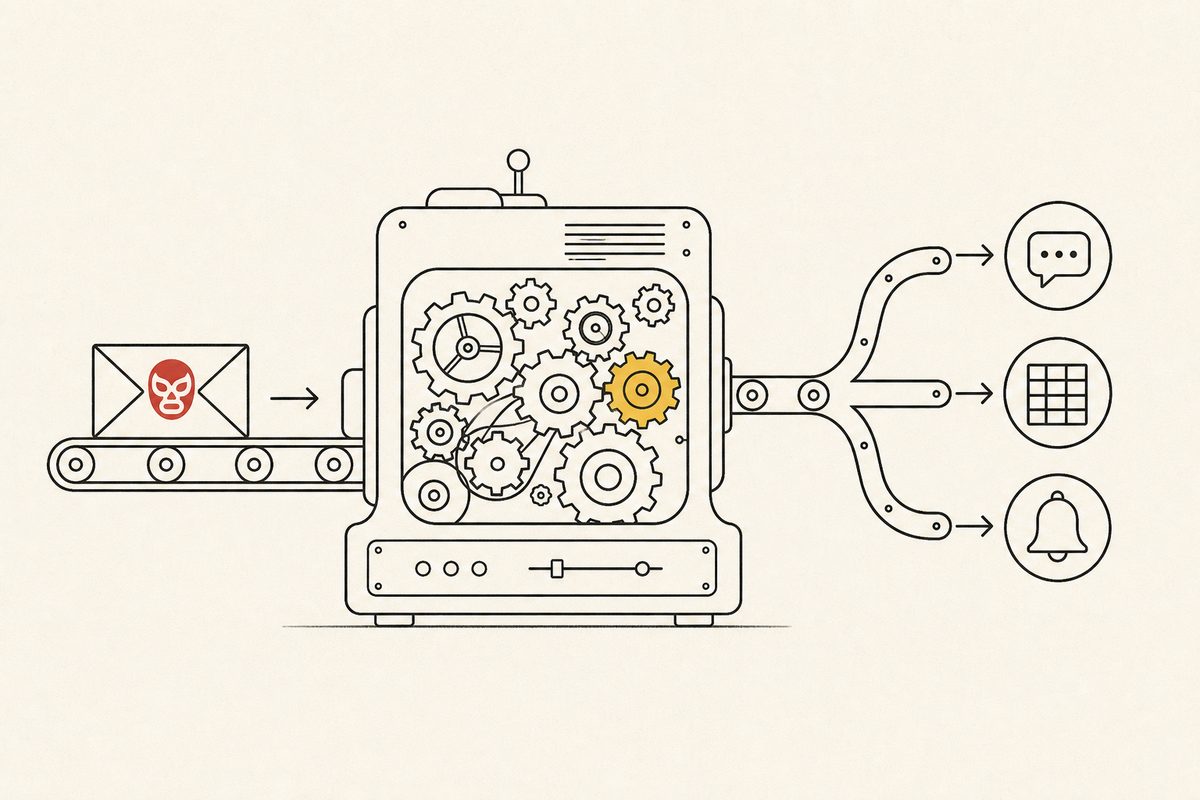
El email sigue siendo el canal principal de comunicación para negocios, pero procesarlo manualmente consume horas cada semana. La combinación de direcciones dedicadas (también llamadas alias) con herramientas de automatización como n8n, Make o Zapier te permite crear workflows que procesan, clasifican y responden emails sin intervención manual.
En esta guía te mostramos cómo configurar direcciones en MailMask como triggers para tus automatizaciones, con ejemplos concretos que puedes implementar hoy.
¿Por qué una dirección dedicada para automatización?
La mayoría de las herramientas de automatización ofrecen un trigger de email: una dirección generada por la plataforma que activa un workflow cuando recibe un mensaje. El problema es que esas direcciones son largas, genéricas y poco profesionales — algo como hook-a7f3x@hooks.zapier.com.
Con una dirección de MailMask, pones tu dominio al frente:
leads@tudominio.comreenvía a tu trigger de Zapier para capturar leadsfacturas@tudominio.comreenvía a Make para extraer datos de facturasalertas@tudominio.comreenvía a n8n para clasificar y notificar
El resultado: dirección profesional por fuera, automatización por dentro. Y si cambias de herramienta (de Zapier a n8n, por ejemplo), solo actualizas el destino de la dirección — el email público no cambia.
Configuración paso a paso
Paso 1: Crea la dirección en MailMask
En el dashboard de MailMask, ve a tu dominio y crea una dirección nueva. Dale un nombre descriptivo según su función:
leads@para captura de prospectossoporte@para tickets de atenciónnotificaciones@para alertas de sistemasfacturas@para procesamiento de documentos
Paso 2: Obtén la dirección de trigger de tu herramienta
En Zapier: crea un nuevo Zap con el trigger "Email by Zapier". Zapier te genera una dirección única como robot@robot.zapier.com. Cada email que llegue ahí activa el Zap.
En Make (antes Integromat): usa el módulo "Email > Watch Emails" o "Mailhook". Make genera un webhook con dirección de email que activa tu escenario.
En n8n: usa el nodo "Email Trigger (IMAP)" apuntando a un buzón que reciba los emails, o configura un webhook que procese el contenido reenviado. Si usas n8n self-hosted, también puedes configurar IMAP directo: con el dominio activado, MailMask le da a la dirección un buzón IMAP propio, así que el trigger apunta a MailMask y no a un Gmail intermedio.
Paso 3: Conecta la dirección al trigger
En MailMask, edita la dirección y configura como destino de reenvío la del trigger que obtuviste. Todo email que llegue ahí se reenviará automáticamente a tu herramienta de automatización.
Paso 4: Diseña tu workflow
Ahora configura las acciones que se ejecutan cuando llega un email. Aquí es donde la magia sucede.
Ejemplos de workflows prácticos
Captura automática de leads
Imagina que publicas contacto@tudominio.com en tu sitio web. Cada email que llega:
- Se reenvía al trigger de Zapier/Make
- El workflow extrae nombre, email y mensaje del cuerpo
- Crea un registro en tu CRM (HubSpot, Pipedrive, Google Sheets)
- Envía una notificación a Slack: "Nuevo lead: Juan Pérez - juan@empresa.com"
- Activa un email de respuesta automática con información de tu servicio
Sin una dirección dedicada, tendrías que dar la dirección fea del trigger o configurar reglas complicadas en tu email principal.
Clasificación automática con IA
Con n8n o Make puedes conectar un paso de IA (OpenAI, Claude) para clasificar emails entrantes:
- Email llega a
soporte@tudominio.com - El workflow envía el contenido a una API de IA con un prompt de clasificación
- La IA responde con la categoría: "facturación", "bug", "feature request", "spam"
- Según la categoría, el workflow rutea a diferentes canales de Slack, etiqueta en Notion o crea un ticket en Linear
Procesamiento de facturas
Crea facturas@tudominio.com y dile a tus proveedores que envíen ahí:
- El email llega y se reenvía a Make
- Make extrae el PDF adjunto
- Lo envía a un servicio de OCR o IA para extraer datos (monto, fecha, RFC)
- Crea una fila en Google Sheets o tu sistema contable
- Te notifica en Slack con el resumen
Alertas de monitoreo
Muchos servicios de infraestructura (UptimeRobot, Grafana, AWS) envían alertas por email. Crea alertas@tudominio.com:
- La alerta llega a la dirección
- Se reenvía a n8n
- n8n analiza la severidad (el asunto suele indicar "CRITICAL", "WARNING", etc.)
- Si es crítica: envía mensaje a Slack, SMS por Twilio, y crea incidente en PagerDuty
- Si es warning: solo registra en un log de Google Sheets
Reglas de reenvío avanzadas
En MailMask puedes configurar reglas de reenvío por dominio que filtran emails antes de reenviarlos. Esto es útil para evitar que spam o emails irrelevantes activen tus workflows:
- Filtrar por remitente: solo reenviar emails de dominios específicos
- Filtrar por asunto: solo procesar emails que contengan ciertas palabras clave
- Múltiples destinos: una dirección puede reenviar a tu herramienta de automatización y a tu bandeja personal al mismo tiempo
Tips para automatizar sin dolor
- Una dirección por workflow: no mezcles propósitos. Si tienes un workflow para leads y otro para facturas, usa direcciones separadas. Así puedes desactivar una sin afectar a la otra.
- Nombra descriptivamente:
leads-zapier@ofacturas-make@te dicen exactamente qué hace cada dirección y a dónde va. - Prueba antes de publicar: envía emails de prueba a la dirección y verifica que el workflow se active correctamente antes de darlo como dirección de contacto.
- Monitorea en la Bandeja: la Bandeja de MailMask te muestra todos los emails que pasan por tus direcciones, así puedes verificar que nada se pierda.
- Documenta tus flows: mantén una lista de qué dirección conecta con qué herramienta y qué acción ejecuta. Tu yo del futuro te lo agradecerá.
¿Qué herramienta elegir?
Zapier es la opción más simple si no quieres tocar código. Tiene la mayor cantidad de integraciones pre-hechas y una interfaz visual muy intuitiva. Ideal para workflows de 2-5 pasos.
Make es más potente que Zapier para workflows complejos con múltiples ramas y condiciones. Su modelo visual de escenarios facilita diseñar flujos con lógica avanzada. Mejor relación precio/funcionalidad.
n8n es la opción para equipos técnicos. Es open source, puedes hostearlo tú mismo, y tiene la mayor flexibilidad para integraciones custom con código. Si ya tienes infraestructura propia, n8n se integra naturalmente.
Las tres funcionan perfectamente con las direcciones de MailMask. La diferencia está en tu nivel técnico y la complejidad de lo que quieras automatizar.
Empieza con un workflow simple
No intentes automatizar todo de golpe. Elige el proceso manual que más tiempo te consume — captura de leads, clasificación de soporte, procesamiento de facturas — y crea una dirección + workflow para eso. Una vez que veas el resultado, naturalmente vas a querer automatizar más.
Crea tu cuenta en MailMask, configura tu primera dirección de automatización y conecta tu herramienta favorita. En 15 minutos puedes tener tu primer workflow funcionando.