Cómo usar la Bandeja compartida de MailMask para atender clientes
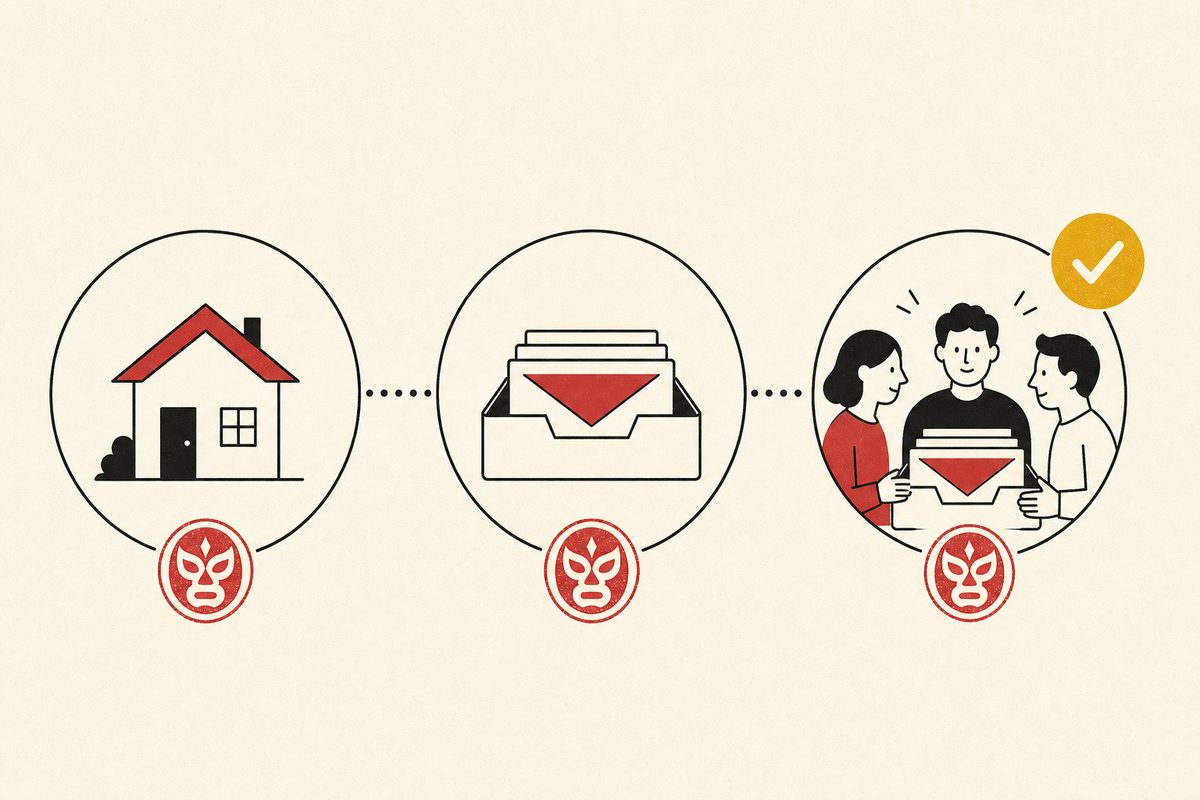
Un cliente escribe a soporte@tuempresa.com. Tres personas del equipo lo ven. Nadie responde porque asumen que el otro ya lo hizo. O peor: dos personas responden con información diferente. Este caos es el día a día de equipos que comparten un buzón de correo sin herramientas de coordinación.
La Bandeja compartida de MailMask resuelve esto. En este tutorial te mostramos cómo configurarla paso a paso para que tu equipo atienda clientes de forma organizada.
Paso 1: Crea las direcciones de tu equipo
Antes de usar la Bandeja, necesitas direcciones (también llamadas alias) que reciban los emails de tus clientes. Desde el dashboard de MailMask, crea las que tu equipo necesita:
soporte@tudominio.com— para consultas y problemas técnicosventas@tudominio.com— para cotizaciones y nuevos clientesfacturacion@tudominio.com— para temas de pago y facturashola@tudominio.com— buzón general de contacto
Cada dirección puede reenviar a uno o más correos personales del equipo. Pero lo importante es que todos los emails entrantes también aparecen automáticamente en la Bandeja compartida del dominio.
Paso 2: Invita agentes a tu dominio
Para que otros miembros de tu equipo accedan a la Bandeja, necesitas invitarlos como agentes:
- Ve a la sección de Miembros en tu dominio
- Ingresa el email del miembro que quieres invitar
- Selecciona su rol: agente (puede ver y responder), admin (puede además gestionar direcciones y configuración)
- El invitado recibe un email y acepta la invitación
Una vez aceptada, el agente ve la Bandeja del dominio en su propio dashboard de MailMask. No necesita compartir contraseñas ni acceso a cuentas de otros.
Paso 3: Entiende la vista de la Bandeja
La Bandeja muestra todas las conversaciones entrantes a las direcciones de tu dominio. Cada conversación tiene:
- Remitente: quién envió el email
- Dirección: a cuál escribieron (
soporte@,ventas@, etc.) - Asunto: el subject del email
- Estado: abierta, pospuesta o cerrada
- Asignado a: qué agente está encargado (o sin asignar)
- Urgente: marcador de prioridad
- Sin leer: en negritas, y es por persona. Que tu compañera ya la haya leído no te la marca leída a ti, y sigue sin leer aunque recargues o cambies de computadora.
Todo se mueve en vivo: los correos nuevos aparecen solos, y también los cambios de tus compañeros. Si alguien responde, asigna o cierra una conversación, tú lo ves sin recargar nada.
Con el teclado se va más rápido: j y k para moverte, o para abrir, r para responder, n para una nota interna, a para asignar, e para cerrar, s para posponer y / para buscar. La lista de atajos está siempre visible debajo de la barra.
Paso 4: Asigna conversaciones
Cuando llega un email nuevo, aparece como "sin asignar". Cualquier agente puede tomarlo o asignarlo a otro miembro del equipo:
- Abre la conversación
- Haz clic en Asignar
- Selecciona al agente responsable
Una vez asignada, los demás agentes saben que alguien ya se está encargando. Esto elimina las respuestas duplicadas y los emails que se quedan sin atender.
Tip: Define una regla simple con tu equipo — por ejemplo, "si ves un email sin asignar que puedes responder, tómalo". Esto evita que todo el equipo espere a que alguien más actúe.
Paso 5: Nadie contesta dos veces lo mismo
Asignar reparte el trabajo, pero no cubre el caso incómodo: dos personas abren la misma conversación al mismo tiempo, antes de que nadie la asigne. Es el momento exacto en que se generan las respuestas duplicadas.
La Bandeja te avisa. Cuando abres una conversación que otra persona ya tiene abierta, aparece un aviso arriba del hilo:
- 👁 Ana también está viendo este hilo — alguien más lo tiene abierto en este momento.
- ✍️ Ana está escribiendo… — está redactando una respuesta ahora mismo. Aquí conviene esperar o escribirle antes de mandar la tuya.
El aviso también se ve antes de abrir: en la lista, las conversaciones donde hay alguien más llevan un punto ámbar junto a la hora. Así decides sin necesidad de entrar.
Cuando la otra persona cierra la pestaña o deja de teclear, el aviso desaparece solo en unos segundos. No hay nada que marcar ni que limpiar.
Esto es lo que separa una bandeja compartida de un buzón compartido: en un Gmail con la contraseña repartida, nunca sabes quién más está adentro.
Paso 6: Responde desde la dirección del equipo
Cuando respondes desde la Bandeja, el email sale con la dirección del equipo (soporte@tudominio.com), no con tu email personal. El cliente nunca ve quién del equipo respondió — solo ve la dirección profesional del equipo.
- Abre la conversación asignada a ti
- Escribe tu respuesta en el campo de texto
- Haz clic en Responder
La respuesta queda registrada en la conversación. Si otro agente necesita dar seguimiento después, puede ver todo el historial de la conversación sin pedirte que le reenvíes emails.
Paso 7: Gestiona estados y pospón lo que aún no toca
Usa los estados para mantener tu Bandeja organizada:
- Abierta: necesita atención. Es el estado por defecto de toda conversación nueva.
- Pospuesta: desaparece de la vista hasta la fecha que elijas.
- Cerrada: se resolvió. Sigue en la Bandeja y se puede buscar, pero ya no estorba.
Marca como urgente las conversaciones que necesitan respuesta inmediata. Esto las coloca visualmente por encima del resto.
Posponer: la que hace el trabajo por ti
Posponer (botón Posponer o la tecla s) es el estado que más ordena una bandeja de equipo. Elige cuándo quieres volver a verla: en 1 hora, esta tarde, mañana a las 9, el lunes o una fecha exacta. La conversación se va de la lista y vuelve sola cuando toca.
Y hay un detalle que ahorra el seguimiento manual: si el cliente contesta antes de la fecha, la conversación despierta al instante. No tienes que acordarte de revisar; si la respuesta llegó, ya está arriba.
Las horas se calculan con tu zona horaria. "Mañana a las 9" es tu mañana, no la del servidor — importante si tu equipo está repartido entre varios países.
Busca dentro del correo, no solo en el asunto
Tres meses después, un cliente pregunta por «la cotización del proyecto». No recuerdas el asunto, ni quién la mandó, ni de qué mes fue. Solo recuerdas una palabra que iba dentro del mensaje.
Escribe esa palabra en el buscador de la Bandeja (o pulsa /) y aparece la conversación, con el fragmento del cuerpo donde salió, resaltado. Busca en el remitente, en el asunto y en el texto del correo.
Funciona con acentos o sin ellos: buscar informacion encuentra información, y al revés. En un producto en español eso no es un detalle, es la diferencia entre que el buscador sirva o no.
Por qué un servicio de reenvío no te ofrece esto
Porque no guarda el contenido, y para buscar dentro de un correo hay que haberlo guardado. ImprovMX, por ejemplo, no aloja buzones ni almacena mensajes: recibe, reenvía y suelta. No hay nada donde buscar.
Y ojo, no es que sea imposible para ellos. Es una decisión: no guardar es su argumento de venta. Lo presentan como privacidad —y para reenvío puro lo es— así que ofrecer búsqueda significaría contradecir lo que anuncian. ForwardEmail, de hecho, ya guarda correo en sus planes de pago con IMAP — y MailMask también: en un dominio activado cada máscara puede tener su buzón IMAP con 10 GB, para leerlo en Apple Mail, Outlook o Thunderbird.
Lo que se compara no son dos listas de funciones, sino dos decisiones sobre qué es el producto. Un reenvío cuesta poco justamente porque no guarda nada; una bandeja cuesta más porque sí, y a cambio te da historial, notas internas, asignación y búsqueda.
Mide cómo responde tu equipo
La pestaña Métricas, arriba de la lista, responde las preguntas que normalmente se contestan a ojo:
- Primera respuesta, mediana y p90. La mediana dice cómo va un día normal; el p90 dice qué tan malo es un mal día, que es lo que recuerdan los clientes.
- Sin responder: entraron y nadie contestó. Si este número no es cero, empieza por ahí.
- Abiertas sin asignar: el trabajo que nadie ha tomado.
- Correo por día, recibido y enviado, para ver si el volumen sube o si fue una semana rara.
- Por persona: cuántas conversaciones lleva cada quien.
Con dos rangos más, 7 y 90 días, para comparar la semana contra el trimestre.
Una aclaración honesta: el reparto por persona se cuenta por conversación asignada, no por quién escribió cada respuesta. Cuando alguien responde, el correo sale desde la dirección del equipo —esa es la gracia— así que el mensaje no lleva el nombre de quien lo escribió. Y la duración se etiqueta «duración del hilo», del primer al último mensaje, no «tiempo hasta el cierre».
Casos de uso
Soporte técnico
Dirección soporte@tudominio.com con 3 agentes. Los clientes escriben con problemas, el equipo los asigna por especialidad (frontend, backend, infraestructura) y resuelven. El cliente siempre ve respuestas desde soporte@, manteniendo una experiencia profesional y consistente.
Ventas
Dirección ventas@tudominio.com con 2 agentes. Leads de la landing page llegan a la Bandeja. Cada vendedor toma los leads que puede atender. Si un vendedor sale de vacaciones, el otro ve las conversaciones pendientes y da seguimiento sin que el lead se pierda.
Facturación
Dirección facturacion@tudominio.com. Un agente administrativo gestiona solicitudes de facturas, cambios de datos fiscales y aclaraciones de pago. Cuando necesita escalar algo al contador externo, le reenvía el hilo completo con el contexto.
Buzón general para agencias
Si manejas dominios de varios clientes, cada dominio tiene su propia Bandeja. El agente de la cuenta del cliente A ve solo los emails de ese dominio. El de la cuenta B, solo los suyos. Sin mezcla, sin confusión.

Tips para aprovechar la Bandeja al máximo
Nombres claros para tus direcciones
Usa nombres que indiquen claramente el propósito:
soporte@en lugar deayuda@ohelp@ventas@en lugar decomercial@osales@hola@como buzón general en lugar deinfo@ocontacto@
Que el nombre deje claro qué tipo de emails llegan ahí. Esto ayuda cuando tienes varias direcciones en la Bandeja.
Define turno de "guardia"
En equipos de 3+ personas, rota quién es responsable de revisar la Bandeja y asignar emails nuevos cada día o semana. Esto evita que todos asuman que alguien más lo está haciendo.
Pospón en vez de dejar todo abierto
Cuando respondes y quedas esperando al cliente, pospón la conversación al día en que harías el seguimiento. Se va de la lista y vuelve sola ese día — o antes, si el cliente contesta. Una Bandeja donde solo está lo que de verdad toca hoy es una Bandeja que el equipo revisa; una con cuarenta hilos abiertos «por si acaso» es una que nadie mira.
Deja que el no leído sea tu lista
El no leído es tuyo, no del equipo: lo que tu compañera ya leyó te sigue apareciendo sin leer. Úsalo como bandeja personal dentro de la compartida, y filtra por No leídas al empezar el día.
¿Cuándo escalar a un helpdesk?
La Bandeja compartida cubre bien a equipos que manejan hasta ~50 conversaciones diarias. Si tu volumen crece más allá de eso, o necesitas SLAs formales y métricas avanzadas, lee nuestra comparativa de bandeja compartida vs helpdesk para decidir cuándo dar el salto.
Preguntas frecuentes
¿Cuántos agentes puedo invitar?
Las que quieras: un dominio activado ($99 MXN/mes) tiene personas ilimitadas, y no se cobra por agente: el precio es por dominio, no por asiento. Cada persona entra con su propia cuenta y tiene su propio estado de leído.
¿Los clientes ven quién del equipo respondió?
No. Las respuestas salen desde la dirección del equipo. El cliente ve soporte@tudominio.com, no el email personal del agente.
¿Puedo usar la Bandeja con la cuenta gratis?
La Bandeja viene con la cuenta gratis, para una persona: muestra 7 días y guarda 30. Compartirla con tu equipo —personas ilimitadas, asignación, notas e historial completo— es cosa de activar el dominio ($99 MXN/mes), sin cobro por agente.
¿Los emails llegan en tiempo real?
Sí. Los correos nuevos aparecen solos, y también los cambios de tus compañeros: si alguien responde, asigna o cierra una conversación, lo ves sin recargar la página.
¿Puedo buscar dentro del texto de los correos?
Sí, y con acentos o sin ellos. La búsqueda entra al remitente, al asunto y al cuerpo del mensaje, y te muestra el fragmento donde apareció. Un servicio de reenvío puro no te lo ofrece porque no guarda el contenido del correo: recibe, reenvía y suelta.
¿Qué pasa si pospongo una conversación y el cliente responde antes?
Vuelve a la Bandeja al instante, sin esperar a la fecha. Posponer no esconde el correo: lo quita de en medio hasta que haya algo nuevo que atender.
¿Cómo sé si un compañero ya está contestando ese correo?
La Bandeja te lo dice mientras pasa: avisa si otra persona tiene abierta la misma conversación, y avisa aparte si está escribiendo una respuesta. En la lista, esas conversaciones llevan un punto para que lo veas antes de entrar.
¿Qué pasa si nadie asigna un email?
Se queda en la Bandeja como "sin asignar" y "abierta", y a todo el equipo le aparece sin leer hasta que cada quien la abra. Cualquier agente puede tomarla en cualquier momento; el contador de abiertas sin asignar de la pestaña Métricas te dice cuántas hay.
Conclusión
La Bandeja compartida transforma el caos de "quién responde qué" en un flujo organizado donde cada email tiene dueño, estado y visibilidad para todo el equipo. No necesitas un helpdesk de $400 MXN por agente al mes para coordinar la atención al cliente — necesitas direcciones bien configuradas y una bandeja donde todos puedan trabajar juntos.
Crea tu cuenta en MailMask, configura las direcciones de tu equipo y empieza a atender clientes de forma profesional desde hoy.