Conecta MailMask a tu chat de IA: Claude, ChatGPT y más, paso a paso
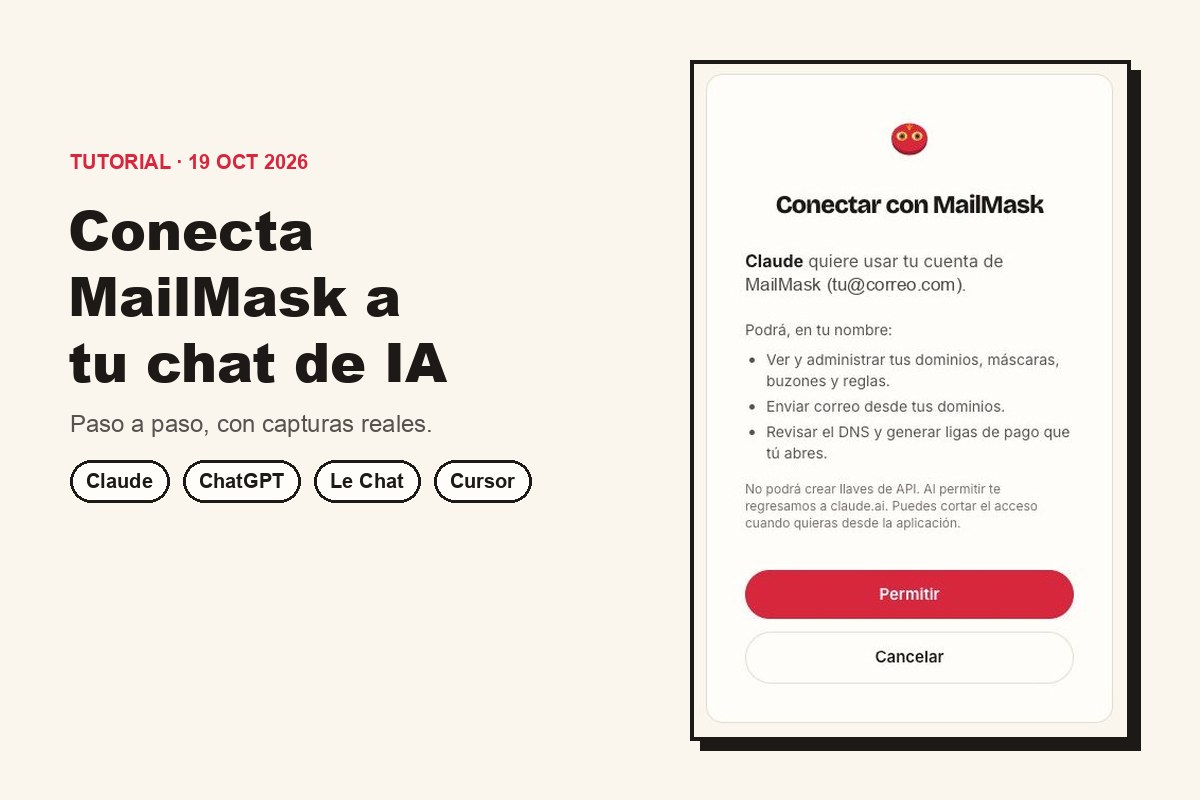
MailMask tiene un servidor MCP en https://www.mailmask.studio/mcp. Con esa URL, Claude, ChatGPT y otros clientes pueden leer tu Bandeja, contestar correos, crear direcciones o revisar el DNS de tu dominio. No copias ninguna llave: el cliente y MailMask se ponen de acuerdo con OAuth y tú apruebas en una pantalla.
En correo con IA sin Google Workspace lo resumimos en una lista. Aquí va cada pantalla, capturada el 19 de octubre de 2026. Las interfaces de estos chats cambian seguido; si algo ya no se llama igual, la URL y la pantalla de consentimiento siguen siendo las mismas.
¿Cuál es la forma más rápida de conectar un agente de código a MailMask?
Instalar las skills de MailMask con npx skills add https://www.mailmask.studio. Las skills le enseñan a Claude Code, Cursor, Codex o Copilot cómo funciona MailMask y cómo conectarse a su servidor MCP.
Después le pides lo que necesitas en español, por ejemplo «crea hola@ que reenvíe a mi Gmail». Si trabajas en un chat del navegador y no en un editor, sigue con las secciones de Claude.ai o ChatGPT.
¿Cómo conecto MailMask a Claude.ai?
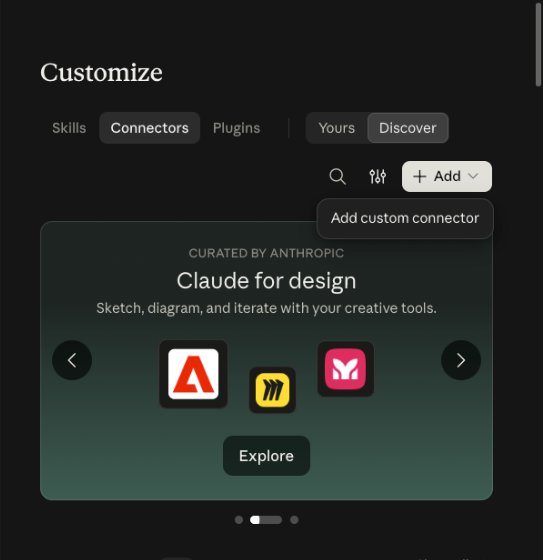
En Claude.ai abre Customize → Connectors → Add → Add custom connector, pega la URL y da Connect.
1. Abre el menú para agregar. En la barra lateral entra a Customize, elige la pestaña Connectors y abre el botón Add. La única opción es Add custom connector.
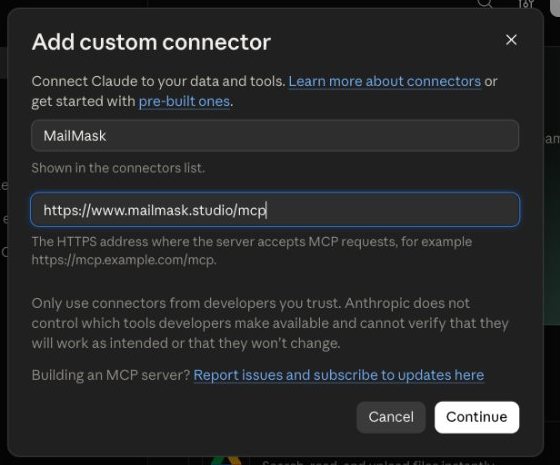
2. Escribe el nombre y la URL. En Name pon MailMask y en MCP server URL pega https://www.mailmask.studio/mcp. Da Continue.
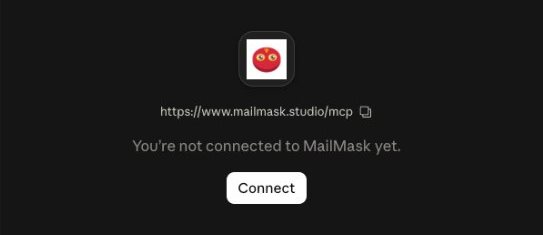
3. Da Connect. Claude guarda el conector y te enseña su ficha con el botón Connect. Al darle, abre mailmask.studio para que inicies sesión, con Google o con correo y contraseña.
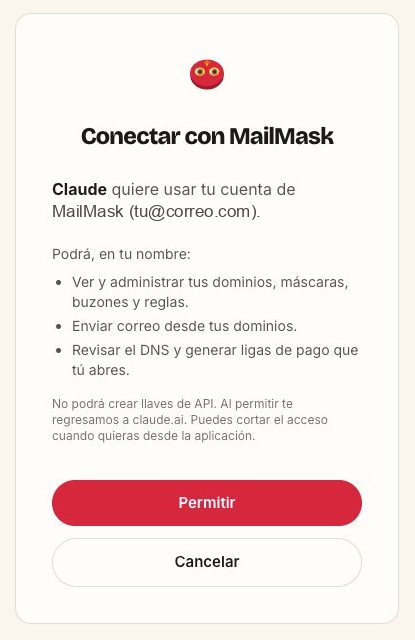
4. Aprueba en la pantalla de MailMask. Verás qué pide Claude en tu nombre (la explicamos más abajo). Da Permitir.
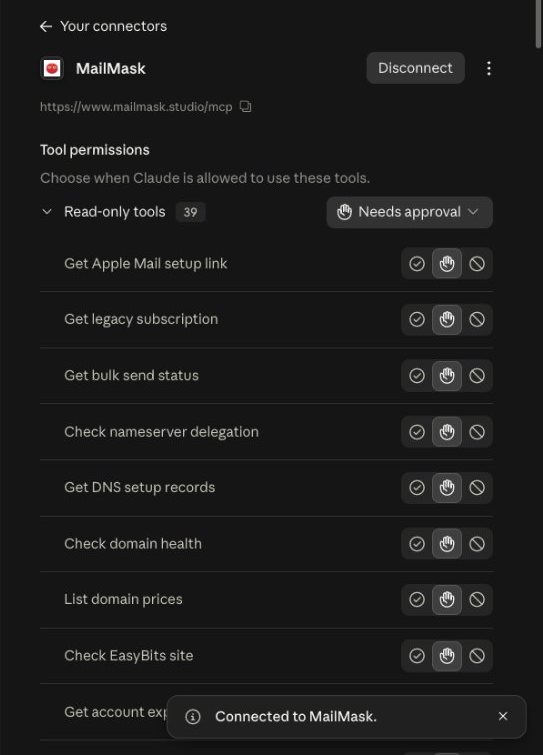
5. Revisa los permisos por herramienta. Claude te regresa a la ficha con el aviso Connected to MailMask. Ahí aparecen las herramientas en dos grupos, de sólo lectura y de escritura, y cada una arranca en Needs approval: Claude te pregunta antes de usarla. Puedes dejar pasar solas las de lectura y conservar la pregunta en las que envían o borran.
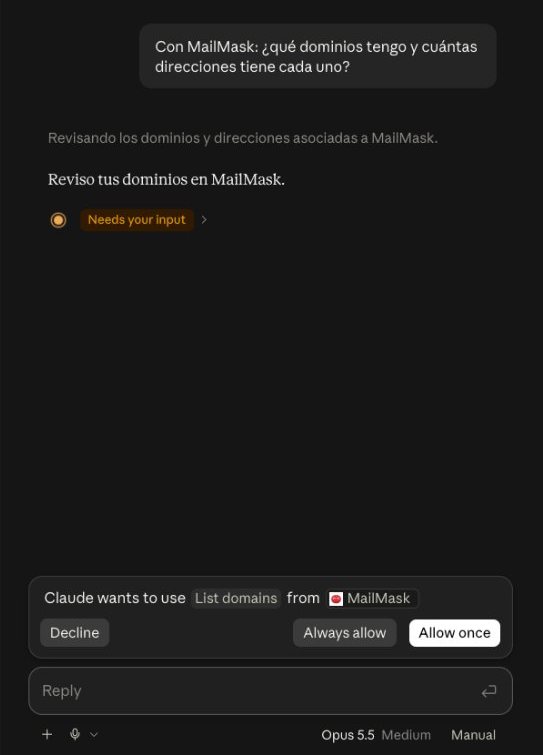
6. Úsalo en un chat. Escribe tu petición en un chat nuevo. Cuando Claude quiere usar una herramienta te pregunta con tres botones: Decline, Always allow o Allow once.
En Claude Code es un comando: claude mcp add --transport http mailmask https://www.mailmask.studio/mcp, y después /mcp → mailmask → Authenticate.
¿Cómo conecto MailMask a ChatGPT?
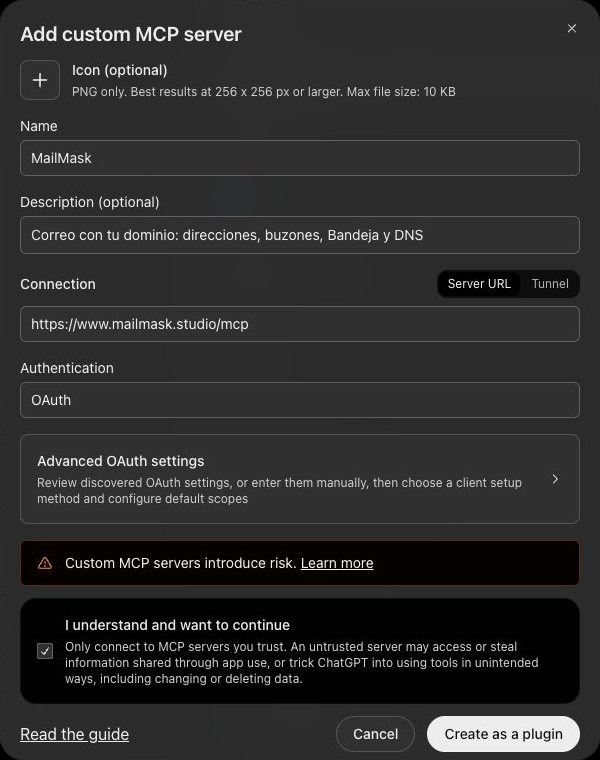
En ChatGPT abre Plugins → Add → Add custom MCP server, pega la URL con autenticación OAuth y da Create as a plugin. Lo probamos con una cuenta Free y funcionó; ChatGPT lo marca como plugin en dev mode sin que tengas que activar nada más.
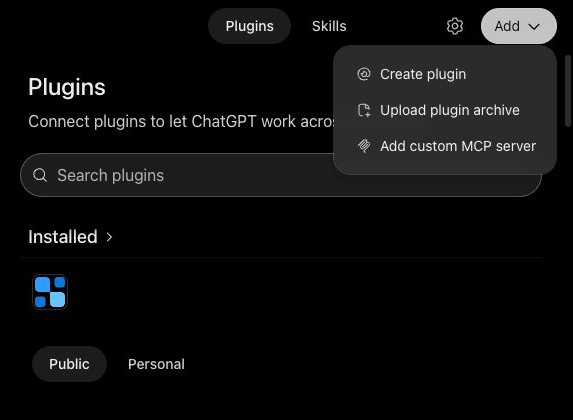
1. Abre el menú para agregar. Entra a Plugins en la barra lateral y abre Add, arriba a la derecha. Elige Add custom MCP server.
2. Llena el formulario. Name: MailMask. Description es opcional. En Connection deja Server URL y pega https://www.mailmask.studio/mcp. Authentication: OAuth. Marca I understand and want to continue y da Create as a plugin. No hace falta tocar Advanced OAuth settings: ChatGPT descubre la configuración solo.
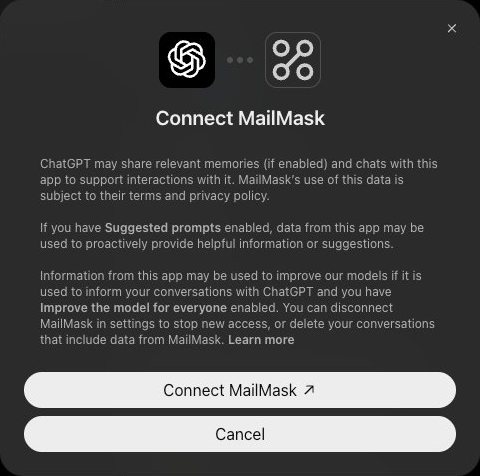
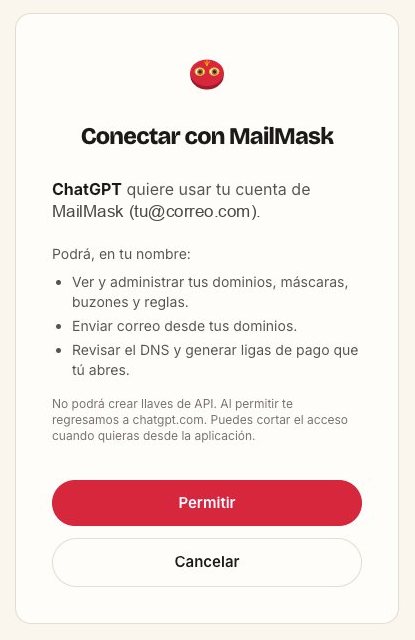
3. Conecta tu cuenta. ChatGPT te avisa qué datos compartirá con el plugin. Da Connect MailMask, inicia sesión en mailmask.studio y da Permitir en la misma pantalla de consentimiento, que esta vez dice ChatGPT.
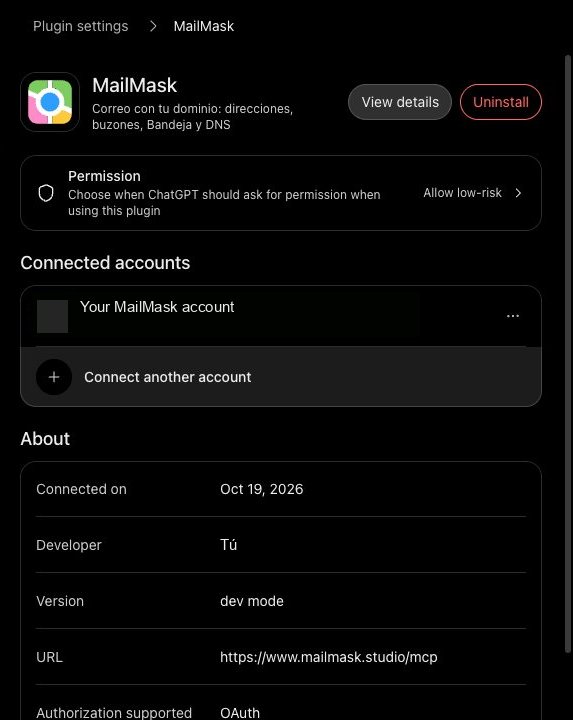
4. Revisa el permiso. La ficha del plugin dice qué cuenta quedó conectada y cómo pide permiso. El valor de fábrica es Allow low-risk: las herramientas de lectura corren sin preguntar y las que escriben te piden confirmación.
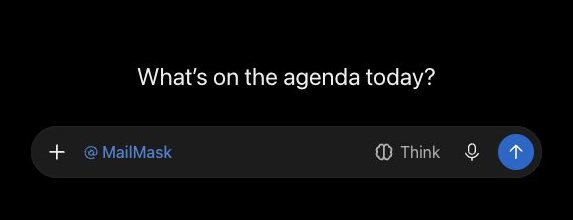
5. Úsalo con @MailMask. En un chat nuevo escribe @MailMask antes de tu petición para que ChatGPT use el plugin.
¿Qué aprueba la pantalla de consentimiento de MailMask?
Le da a esa app permiso para operar tu cuenta de MailMask en tu nombre, salvo crear llaves de API. La pantalla nombra a la app que pide acceso y la cuenta con la que entraste, y enlista lo que podrá hacer:
- Ver y administrar tus dominios, direcciones, buzones y reglas.
- Enviar correo desde tus dominios.
- Revisar el DNS y generar ligas de pago que tú abres. Un agente nunca paga solo: te da la liga.
Lo que no puede es fabricar llaves de API: un agente con acceso no se da a sí mismo más acceso. Tampoco ve tu contraseña, porque el inicio de sesión pasa en mailmask.studio y el chat sólo recibe un token propio.
Para cortarlo, desconecta el conector en el cliente: Disconnect en la ficha de Claude o Uninstall en la de ChatGPT. Si quieres cortar todos los clientes de golpe, cambia tu contraseña de MailMask: eso invalida todos los tokens que hayas aprobado.
¿Qué otros clientes de IA aceptan un servidor MCP propio?
Le Chat, Cursor y Claude Code sí; Perplexity sólo en planes de pago; Gemini y Copilot no para una cuenta personal en México. Revisado el 19 de octubre de 2026:
- Le Chat (Mistral): sí, según su ayuda. Intelligence → Connectors → Add Connector → Custom MCP Connector, con nombre y URL; detecta el OAuth solo. En planes de equipo sólo lo agrega un administrador.
- Cursor: sí, por configuración. En
~/.cursor/mcp.json:
Según su documentación, Cursor abre el navegador para la misma pantalla de consentimiento y regresa a la app.{ "mcpServers": { "mailmask": { "url": "https://www.mailmask.studio/mcp" } } } - Claude Code: sí, con
claude mcp add --transport http mailmask https://www.mailmask.studio/mcp. - Perplexity: sólo en Pro, Max o Enterprise, en Settings → Connectors.
- Gemini: las apps propias existen, pero sólo para cuentas personales en Estados Unidos y en inglés. En una cuenta de México la opción no aparece.
- Microsoft Copilot: no en la versión personal. Los MCP entran por Copilot Studio o Microsoft 365 Copilot, y los configura un administrador.
¿Qué le pido primero al agente para comprobar que funciona?
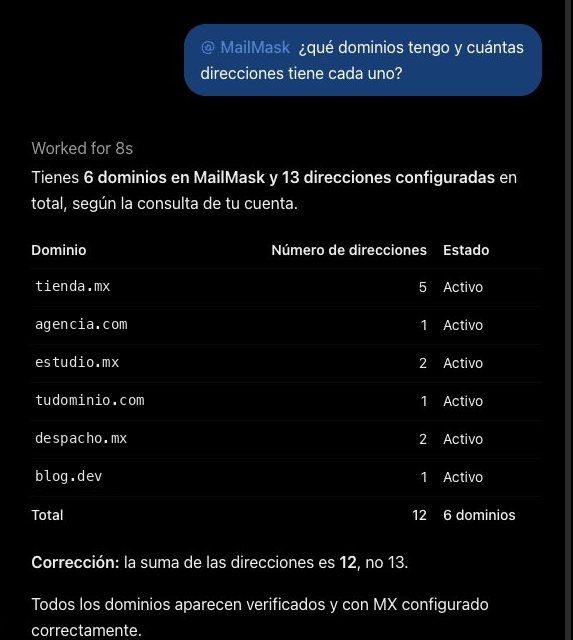
Una petición de sólo lectura que puedas verificar en el panel, por ejemplo: «Con MailMask: ¿qué dominios tengo y cuántas direcciones tiene cada uno?» No cambia nada y te enseña si el conector ve tu cuenta.
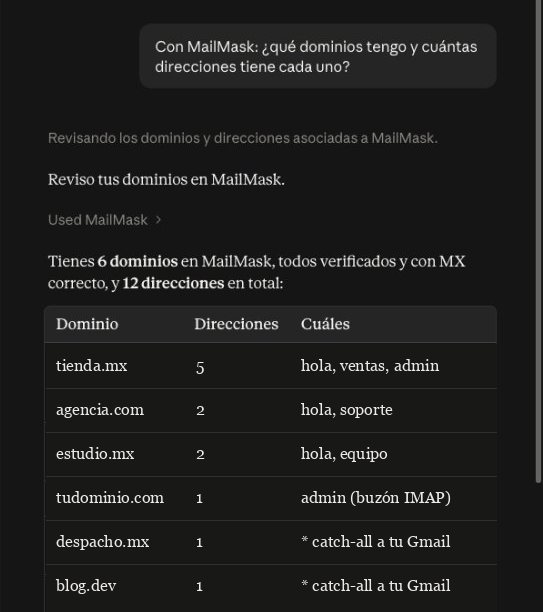
Un consejo honesto: pide que liste las direcciones, no sólo que las cuente. En la misma prueba ChatGPT sumó 13 direcciones, revisó la tabla y se corrigió a 12. El dato que trae MailMask era correcto; la suma la hizo el modelo. Con la lista a la vista el error se nota solo.
De ahí puedes pasar a lo útil: «¿qué llegó hoy a ventas@ que no he leído?», «contesta este hilo con el horario de la tienda» o «crea soporte@ con buzón». Las herramientas que envían o borran te piden confirmación en el chat antes de correr: léela antes de aprobar.
Resumen rápido
- La URL es una sola:
https://www.mailmask.studio/mcp, con OAuth. No hay llaves que copiar. - Claude.ai: Customize → Connectors → Add → Add custom connector → Connect.
- ChatGPT: Plugins → Add → Add custom MCP server → Create as a plugin → Connect MailMask. Funciona en Free; se usa con
@MailMask. - Agentes de código:
npx skills add https://www.mailmask.studio, o la URL en Cursor y Claude Code. - Para cortar el acceso: desconecta el conector en el cliente, o cambia tu contraseña para cortarlos todos.